mail configuration
Настройка исходящей почты
Настройки, связанные с отправкой писем из YooLearn, находятся в разделе "Настройка исходящей почты" в меню:
"Администрирование" → "Сервер" → "Электронная почта".
Настройка "Разрешённые почтовые домены"
Позволяет указать домены, разрешенные вашим почтовым сервером, чтобы уведомления из форумов могли отправляться с реальных адресов пользователей. Поддерживает:
- Подстановочный знак для удобного добавления группы доменов (например,
*.example.com→tim@first.example.com). - Точное совпадение (например,
example.com→tim@example.com).
Если разрешенные домены заданы, адрес пользователя будет использоваться в полях "От" и "Ответить" только в следующих случаях:
- Адрес соответствует разрешенным доменам, и в настройках пользователя разрешено отображать email всем.
- Адрес соответствует разрешенным доменам, и в настройках пользователя email виден только участникам курса, и письмо отправляется такому участнику.
Во всех остальных ситуациях используется адрес "Без ответа".
Настройка "Добавлять 'via' в отправителя"
Добавляет информацию via в поле "От" исходящих писем, чтобы получатель понимал источник письма:
Имя (via shortname) <noreplyaddress>
Где shortname — короткое название сайта, заданное в настройках главной страницы.
Примечание: Вы также можете настроить SMTP-ретрансляцию через:
- Серверы Google gMail.
- Amazon AWS SES.
DKIM
Для расширенной настройки DKIM это обычно реализуется на уровне MTA (почтового сервера), например в Postfix, с использованием милтеров типа OpenDKIM.
Однако есть преимущества в настройке DKIM непосредственно в YooLearn – особенно когда у вас ограниченный контроль над способом отправки почты. Кроме того, интеграция в YooLearn упрощает управление подписью.
Наиболее распространённая настройка
Простая и достаточно типичная конфигурация
Чаще всего все письма отправляются с электронного адреса noreply (Без ответа). В этой инструкции рассмотрим настройку на Linux-системах, таких как Debian или Ubuntu.
$CFG->noreplyaddress = 'noreply@moodle.example.com'
Выбор DKIM-селектора
DKIM-селектор может быть любым, но обычно его формируют на основе даты, так как лучшей практикой считается его периодическая смена.
Допустим, мы выбрали селектор 2020sep.
Создание структуры каталогов
В директории sitedata необходимо создать папку для хранения DKIM-сертификата с подпапкой, соответствующей домену:
mkdir -p /path/to/sitedata/dkim/moodle.example.com
Генерация ключей
В этой директории сгенерируйте приватный ключ и DNS-запись публичного ключа с помощью утилиты opendkim-genkey:
opendkim-genkey -b 2048 -r -s 2020sep -d moodle.example.com -v
В результате появятся два файла:
/path/to/sitedata/dkim/moodle.example.com/2020sep.txt
/path/to/sitedata/dkim/moodle.example.com/2020sep.private
- Файл .private используется YooLearn.
- Файл .txt содержит TXT-запись, которую нужно добавить в DNS.
Проверка DNS-записи
Для проверки корректности записи можно воспользоваться публичным инструментом, указав домен и DKIM-селектор: https://mxtoolbox.com/dkim.aspx
Тестирование отправки писем
После настройки DKIM отправьте тестовое письмо через YooLearn (рекомендуется включить debugsmtp): /admin/testoutgoingmailconf.php
В заголовках письма должна появиться DKIM-подпись. Сервер получателя также проверит её и добавит соответствующий заголовок с результатами.
Пример для Gmail:
- Откройте письмо.
- Нажмите
...→ "Показать оригинал". - В заголовках должно быть указано:
DKIM: 'PASS' with domain moodle.example.com
Альтернативный способ генерации ключей (если opendkim-genkey недоступен)
mkdir -p dkim/learning.example.com
cd dkim/learning.example.com
openssl genrsa -out learning.private 2048
openssl rsa -in learning.private -outform PEM -pubout -out learning.public
Примечание:
- В этом примере домен —
learning.example.com, а DKIM-селектор —learning. - DKIM-селектор позволяет отправлять письма с одного домена (например,
example.com) из разных систем, каждая со своим ключом.
Создание DNS TXT-записи для DKIM
Для формирования DNS-записи потребуется только публичный ключ. Хотя алгоритм здесь не приводится, популярные чат-боты могут корректно сформировать запись, если вставить в них публичный ключ и запросить DKIM TXT-запись.
Проверка настроек исходящей почты
Доступна ссылка для отправки тестового письма себе, чтобы убедиться, что всё работает корректно.
Настройка входящей почты
Если обработка входящей почты включена в разделе "Настройки входящей почты" в Электронная почта, пользователи смогут отвечать на сообщения форума по электронной почте и отправлять файлы в свои личные файлы в виде вложений.
Настройки почтового ящика
Здесь важно использовать отдельный email-адрес. Не указывайте адрес, который вы обычно используете для личной почты. Знак "@" указывать не нужно.
Например, если вы создали адрес mountorangeschool@example.com, то в поле следует ввести так, как показано на скриншоте ниже:
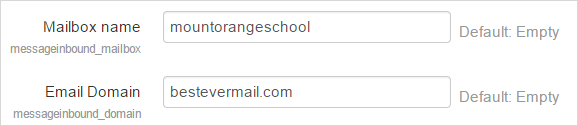
Настройки сервера входящей почты
Например, если вы используете Gmail, укажите IMAP.gmail.com в поле "Входящий почтовый сервер" (messageinbound_host). (Для Gmail также необходимо убедиться, что IMAP включён для вашей учётной записи — см. Инструкции).
Примечание 1: SMTP-сервер, на котором размещён настроенный почтовый ящик, должен поддерживать плюс-адресацию. Это означает, что письма, отправленные на адрес вида mountorangeschool+blahblahblah@example.com, всё равно будут доставлены на mountorangeschool@example.com.
Примечание 2: Указанные здесь логин и пароль должны соответствовать настройкам, введённым ранее в разделе Конфигурация почтового ящика. Например, если ваш адрес — mountorangeschool@example.com, а логин — mountorangeschool, введите этот логин и пароль от учётной записи.
Примечание 3: Убедитесь, что ваш хостинг-провайдер не блокирует исходящие подключения к IMAP-портам (некоторые делают это по умолчанию).
Примечание 4: При использовании Gmail IMAP может не работать, если включены повышенные настройки безопасности Google. Если IMAP не функционирует, ознакомьтесь с Рекомендациями и следуйте шагам конфигурации из MDL-61921.
Обработчики сообщений
Отправка файлов по email в "Личные файлы"
- Если включить эту функцию, пользователи смогут отправлять вложения по email напрямую в свои "Личные файлы". Подробнее о работе этой возможности можно узнать в разделе Личные файлы.
- Каждый пользователь получит уникальный email-адрес в разделе "Личные файлы", на который можно отправлять письма с вложениями. Здесь же можно задать срок действия этого адреса по умолчанию.
- Если отметить опцию "Проверять адрес отправителя", YooLearn будет проверять, совпадает ли email отправителя с адресом, зарегистрированным в системе, перед тем как сохранить файл в "Личных файлах" пользователя. Если адреса не совпадают, система запросит подтверждение.
Обработчик неверного получателя
Если корректное сообщение получено, но отправитель не может быть аутентифицирован, письмо сохраняется на почтовом сервере, а пользователю отправляется уведомление на адрес, указанный в его профиле. Пользователю предоставляется возможность ответить, чтобы подтвердить подлинность исходного сообщения. Данный обработчик отвечает за обработку таких ответов.
Отключить проверку отправителя для этого обработчика невозможно, так как пользователь может ответить с некорректного адреса, если его почтовый клиент настроен неправильно.